ERR_NAME_NOT_RESOLVED : identifiez la panne avant de changer vos DNS
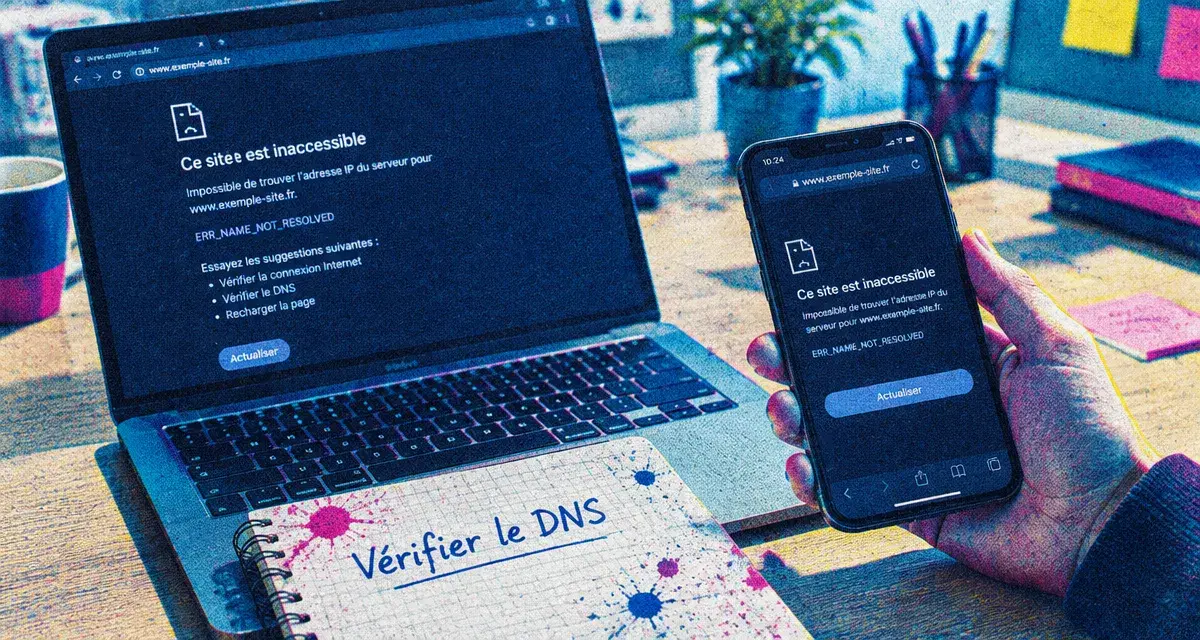
L’erreur ERR_NAME_NOT_RESOLVED signifie que le navigateur ne parvient pas à trouver l’adresse IP associée au nom de domaine demandé. Commencez par vérifier l’adresse saisie, puis ouvrez le même site sur votre téléphone en données mobiles. Ce test permet d’orienter le dépannage : navigateur, appareil, réseau ou configuration du site.
Inutile de réinitialiser tous vos réglages immédiatement. Procédez dans l’ordre ci-dessous et rechargez la page après chaque intervention pour identifier ce qui débloque réellement l’accès.
1. Délimitez la panne avec trois tests simples
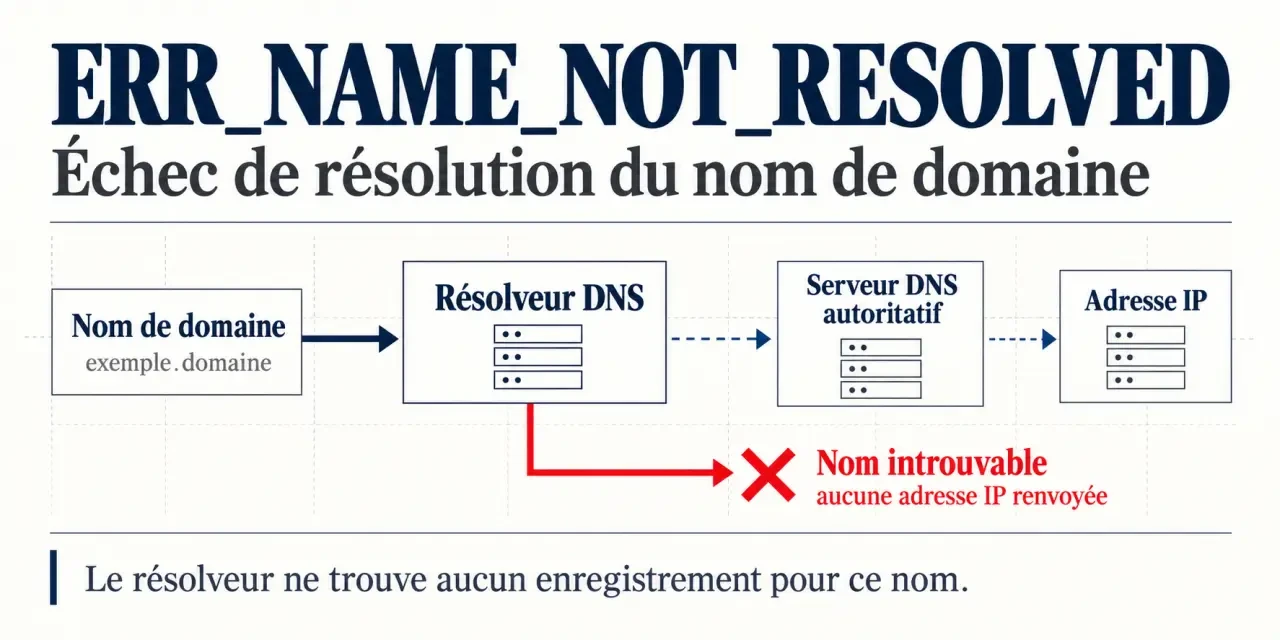
Le DNS joue le rôle d’un annuaire : il traduit un nom de domaine en adresse IP utilisable pour joindre un serveur. Si cette traduction échoue, Chrome peut afficher « Ce site ne peut pas être atteint » avec ERR_NAME_NOT_RESOLVED. Firefox et Safari peuvent rencontrer le même problème, mais présentent un message différent.
Vérifiez d’abord l’orthographe du domaine, puis ouvrez plusieurs sites connus. Testez ensuite le site concerné dans un autre navigateur et depuis un autre réseau, par exemple en passant du Wi-Fi aux données mobiles.
| Résultat du test | Piste prioritaire | Action suivante |
|---|---|---|
| Un seul navigateur échoue | Cache, extension ou DNS sécurisé | Vérifier les réglages du navigateur |
| Un seul appareil échoue | Configuration locale ou logiciel réseau | Purger son cache DNS |
| Tous les appareils du Wi-Fi échouent | Box, fournisseur d’accès ou résolveur DNS | Redémarrer la box, puis tester un autre DNS |
| Le même domaine échoue sur plusieurs réseaux | Configuration du domaine ou panne DNS | Vérifier le domaine et ses serveurs DNS |
Le DNS constitue un seuil d’entrée : tant que le nom n’est pas résolu, le navigateur n’a pas encore atteint WordPress, sa page de connexion ou ses extensions. Cette distinction évite une erreur fréquente : modifier le site alors que la requête n’arrive jamais jusqu’à lui. À l’inverse, une erreur HTTP indique que la navigation a franchi cette étape.
2. Corrigez le navigateur et la connexion sans tout effacer
Redémarrer et isoler les intermédiaires
Fermez complètement le navigateur, puis redémarrez l’appareil. Si plusieurs équipements sont concernés, débranchez électriquement la box pendant 30 secondes, rebranchez-la et attendez le rétablissement de la connexion. Sur un Wi-Fi public, vérifiez aussi qu’un portail de connexion n’attend pas votre validation.
Testez brièvement sans VPN si votre environnement l’autorise. Un antivirus avec filtrage Web ou un pare-feu peut également perturber les requêtes DNS. Consultez ses journaux et réglages plutôt que de désactiver toute protection. Si un test de désactivation ciblée est nécessaire, réactivez immédiatement la fonction et ne naviguez pas ailleurs pendant l’essai. En entreprise, sollicitez le service informatique.
Contrôler Chrome et ses données locales
Essayez une fenêtre privée : elle aide à repérer certaines interactions avec les extensions ou les données du profil, mais ne contourne pas nécessairement le cache DNS du système. Désactivez ensuite les extensions suspectes une à une. Dans Chrome, testez également la désactivation temporaire du préchargement des pages et vérifiez le fournisseur choisi pour le DNS sécurisé.
Si votre version propose encore la page interne chrome://net-internals/#dns, utilisez Clear host cache. Sinon, passez au cache système. Effacer les images et fichiers en cache peut compléter le test, mais supprimer tous les cookies n’est pas une solution DNS prioritaire et vous déconnectera de vos comptes.
3. Purgez le cache DNS selon votre appareil
Le cache DNS conserve temporairement des réponses, y compris certains échecs. Sa purge oblige le système à rechercher une réponse actualisée. Elle ne corrige toutefois ni un domaine expiré ni une zone DNS incorrecte.
Windows, macOS et Linux
- Windows : ouvrez l’invite de commandes, puis exécutez ipconfig /flushdns.
- macOS récent : dans Terminal, exécutez sudo dscacheutil -flushcache, puis sudo killall -HUP mDNSResponder. Saisissez votre mot de passe administrateur si demandé ; aucun caractère ne s’affiche pendant la saisie.
- Linux avec systemd-resolved : utilisez sudo resolvectl flush-caches. Sur certaines anciennes versions, la commande est sudo systemd-resolve --flush-caches.
- Linux avec nscd : si ce service est installé et actif, utilisez sudo /etc/init.d/nscd restart.
Les distributions Linux n’utilisent pas toutes le même gestionnaire DNS : une commande introuvable ne signifie pas que votre connexion est défectueuse. Après la purge adaptée à votre système, relancez le navigateur et testez à nouveau.
Android et iPhone
Sur Android et iOS, activez puis désactivez le mode avion et redémarrez l’appareil si nécessaire. Sur Android, recherchez le réglage DNS privé : si un fournisseur personnalisé est configuré, repassez temporairement en mode automatique. Sur iPhone, ouvrez les informations du réseau Wi-Fi, puis Configurer le DNS et vérifiez le mode automatique. Les intitulés varient selon les versions.
Réservez la réinitialisation complète des paramètres réseau au dernier recours : elle peut supprimer les réseaux Wi-Fi mémorisés et d’autres réglages de connexion.
4. Comparez les DNS avant de réinitialiser le réseau
Pour tester un domaine, remplacez exemple.com par son nom exact dans ces commandes : nslookup exemple.com, puis nslookup exemple.com 8.8.8.8. La seconde interroge directement Google Public DNS. Sur macOS ou Linux, vous pouvez aussi utiliser dig exemple.com et dig @8.8.8.8 exemple.com.
Si seul le résolveur habituel échoue, changer de DNS est une piste pertinente, sans constituer une preuve absolue. NXDOMAIN indique que le nom demandé est déclaré inexistant ; SERVFAIL signale un échec de traitement, parfois lié à DNSSEC ; un timeout indique une absence de réponse dans le délai imparti.
Dans les propriétés de la connexion Windows, les réglages DNS du réseau macOS ou la configuration Wi-Fi du mobile, vous pouvez tester les adresses suivantes. Notez vos réglages initiaux pour pouvoir revenir en arrière.
| Google Public DNS | Principal | Secondaire |
|---|---|---|
| IPv4 | 8.8.8.8 | 8.8.4.4 |
| IPv6 | 2001:4860:4860::8888 | 2001:4860:4860::8844 |
Sur un réseau professionnel, ne remplacez pas les DNS sans autorisation : les domaines internes peuvent en dépendre. Sous Windows, si plusieurs sites restent inaccessibles, ipconfig /release puis ipconfig /renew permettent de renouveler l’adresse attribuée par DHCP, avec une interruption temporaire. En dernier recours, exécutez netsh winsock reset dans une invite administrateur, puis redémarrez. Ces opérations ne réparent pas la configuration d’un domaine distant.
5. Si vous gérez le site, vérifiez le domaine avant WordPress
Lorsque l’échec se reproduit sur plusieurs réseaux indépendants, contrôlez les éléments suivants dans les interfaces du registrar et du fournisseur DNS :
- Expiration et statut du domaine : vérifiez son renouvellement et l’absence de suspension.
- Serveurs NS : ils doivent déléguer le domaine au fournisseur qui héberge réellement sa zone DNS.
- Enregistrements A, AAAA et CNAME : contrôlez les adresses IPv4, IPv6 et les alias, pour le domaine principal comme pour www.
- DNSSEC : faites vérifier la cohérence des signatures et de l’enregistrement DS, notamment après un changement de fournisseur DNS. Ne désactivez pas cette protection au hasard.
Après une migration, le TTL détermine la durée de conservation des anciennes réponses dans les caches. Multiplier les modifications ne raccourcit pas cette attente. Comparez les réponses de plusieurs résolveurs avec nslookup, dig ou un outil comme DNS Checker.
Si un seul ordinateur reste affecté, inspectez aussi son fichier hosts : C:\Windows\System32\drivers\etc\hosts sous Windows, /etc/hosts sous macOS et Linux. Sauvegardez-le avant de retirer une association obsolète ; n’y ajoutez pas une adresse IP trouvée au hasard.
Enfin, contactez le registrar pour un problème de domaine ou de délégation, le fournisseur DNS pour une zone défaillante, et l’hébergeur pour confirmer l’IP attendue. Transmettez le domaine exact, les réseaux testés et les résultats des commandes : ces éléments seront plus utiles qu’une réinstallation de WordPress.

- Fibre dédiée : le débit garanti ne suffit pas à éviter les interruptions - 1 novembre 2026
- Virtualizor : un seul panneau pour 7 technologies de virtualisation, mais pour quel profil ? - 31 octobre 2026
- Activer DNSSEC sans couper votre site ni vos e-mails : le DS à publier au bon moment - 30 octobre 2026
Partager cet article
Articles qui pourraient vous intéresser :
 Typosquattage : quand une simple faute de frappe menace vos identifiants
 Infogérance OVHcloud : clarifier les responsabilités et sécuriser la reprise
 Smart DNS pour le streaming : accès ciblé, vitesse préservée, confidentialité limitée
 Trouver le propriétaire d’une adresse IP : un fournisseur, pas forcément une personne