Smart DNS pour le streaming : accès ciblé, vitesse préservée, confidentialité limitée
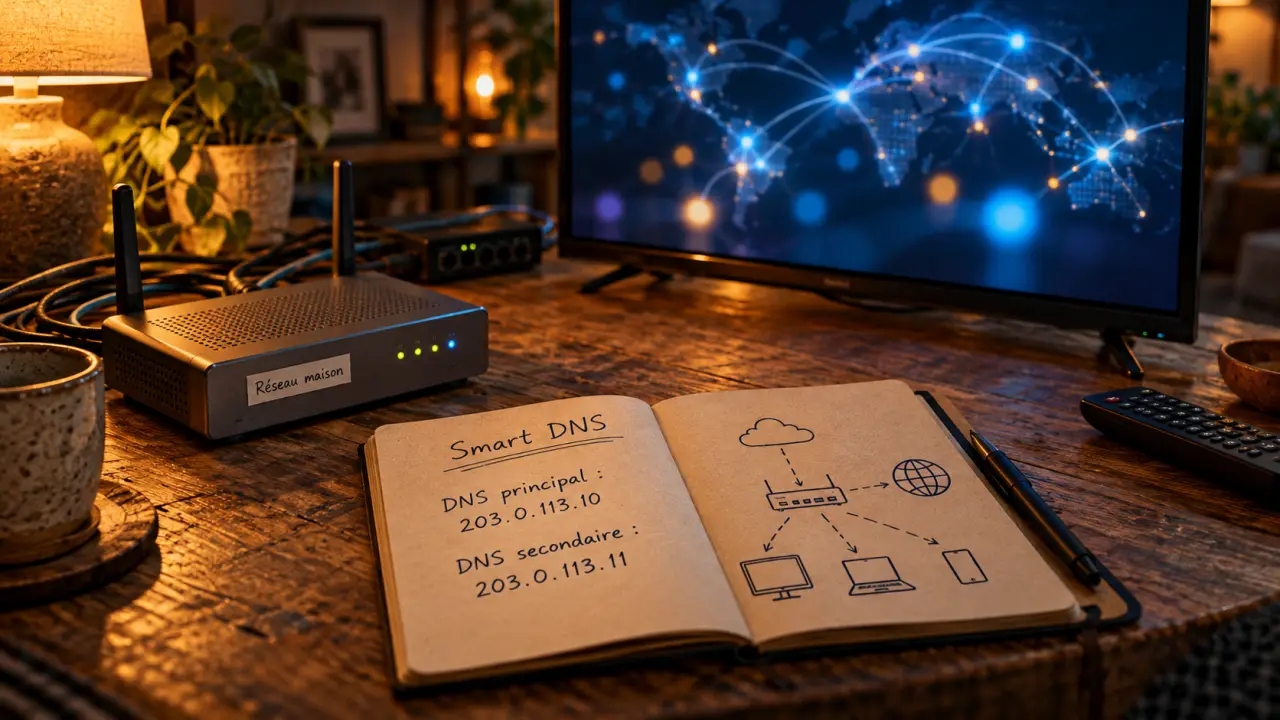
Le Smart DNS peut donner accès à certains contenus géobloqués en modifiant le traitement des requêtes DNS et en redirigeant une partie ciblée du trafic. Il fonctionne notamment sur les téléviseurs et les consoles, avec un impact souvent limité sur la vitesse. Il ne chiffre toutefois pas la connexion et ne masque pas globalement votre adresse IP. C’est une solution d’accès au streaming, pas un substitut au VPN pour protéger sa confidentialité.
Ce que Smart DNS change réellement dans votre connexion
Le DNS, ou Domain Name System, traduit les noms de domaine en adresses IP que les appareils peuvent utiliser. En temps normal, votre équipement interroge les serveurs DNS configurés par votre fournisseur d’accès à Internet ou par vous-même. Un service Smart DNS remplace ces serveurs pour traiter différemment les requêtes liées aux plateformes qu’il prend en charge.
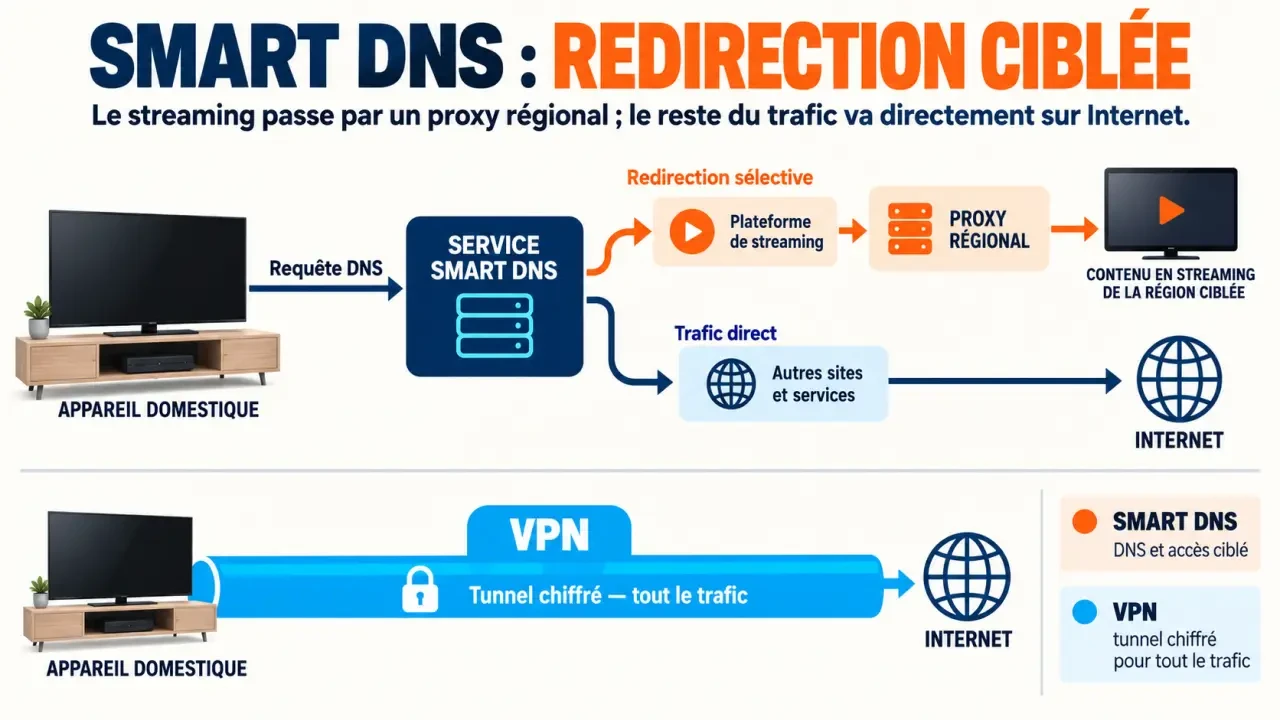
Pour ces services, une partie des échanges peut être redirigée par un serveur proxy situé dans une région autorisée. Le reste du trafic continue généralement de passer par votre connexion habituelle. Changer de serveur DNS ne déplace donc pas, à lui seul, toute votre connexion dans un autre pays. C’est l’association entre la résolution DNS et la redirection sélective qui permet certains accès.
Votre adresse IP publique reste celle de votre connexion pour les communications directes. Une plateforme peut voir l’adresse du serveur intermédiaire pour les échanges redirigés, mais cela ne masque pas votre identité réseau de manière générale.
Un DNS public classique ou un DNS chiffré n’est pas automatiquement un Smart DNS. Le DNS classique résout les noms de domaine ; le DNS chiffré protège le transport de certaines requêtes. Ni l’un ni l’autre ne fournit nécessairement les redirections régionales utilisées pour le streaming.
Smart DNS, VPN ou proxy : choisir selon votre priorité
Le choix dépend du besoin. Regarder un programme sur une Smart TV sans application VPN ne demande pas la même solution que protéger sa connexion sur un réseau Wi-Fi public.
| Critère | Smart DNS | VPN | Proxy classique |
|---|---|---|---|
| Chiffrement ajouté | Non | Oui, entre l’appareil et le serveur VPN | Variable selon le protocole |
| Adresse IP visible | Inchangée pour le trafic direct | Celle du serveur VPN pour le trafic tunnelisé | Celle du proxy pour les échanges concernés |
| Périmètre | Services pris en charge | Généralement l’ensemble du trafic, selon les réglages | Application ou trafic configuré |
| Vitesse | Impact souvent limité | Dépend du serveur, du protocole et du réseau | Dépend du serveur et de sa charge |
| Configuration | Paramètres DNS, souvent sans application | Application ou configuration réseau | Réglage dans une application ou le système |
| Streaming | Compatibilité ciblée | Accès variable selon les plateformes | Pas nécessairement adapté |
Le Smart DNS peut être plus rapide qu’un VPN, car il ne crée pas de tunnel chiffré pour toute la connexion. Ce n’est pas une garantie : un VPN performant peut assurer une excellente lecture vidéo, tandis qu’un proxy régional saturé peut ralentir le Smart DNS. Pour comparer les solutions, observez les interruptions, le temps de démarrage et la stabilité de l’image.
Vous pouvez configurer le Smart DNS uniquement sur le téléviseur du salon, sans modifier les paramètres DNS des ordinateurs du foyer. Un réglage sur le routeur étend en revanche le changement à de nombreux appareils. Le périmètre de configuration compte autant que la technologie choisie.
Vérifier les plateformes et les fournisseurs avant de payer
Un Smart DNS ne débloque pas automatiquement tous les sites ni tous les catalogues. La compatibilité dépend du fournisseur, de la plateforme, de la région visée et parfois de l’appareil. La mention « compatible streaming » ne suffit pas : vérifiez que le service et le pays qui vous intéressent sont bien pris en charge.
NordVPN, CyberGhost et Smart DNS Proxy proposent des ressources consacrées à cette technologie. Chez NordVPN, la liste de compatibilité présente 8 entrées ou groupes de plateformes. Consultez son détail actuel plutôt que d’en déduire un accès universel. Distinguez aussi la configuration Smart DNS autonome des fonctions intégrées à une connexion VPN, comme SmartPlay.
CyberGhost indique une utilisation simultanée illimitée, à condition de rester sur le même réseau et de conserver la même adresse IP externe. Cela ne signifie pas qu’un compte fonctionnera sans restriction depuis plusieurs logements. Smart DNS Proxy annonce une compatibilité avec les ordinateurs, les appareils mobiles et les systèmes de divertissement ; vérifiez toutefois la procédure correspondant à votre modèle.
- Appareil : vérifiez si vous pouvez saisir manuellement les DNS sur la Smart TV, la console ou le routeur.
- Offre : contrôlez si la fonctionnalité est incluse ou facturée séparément, ainsi que les conditions d’essai et de remboursement.
- Assistance : vérifiez la disponibilité de l’aide en cas de blocage d’une plateforme ou de changement d’adresse IP.
- Confidentialité : consultez la politique relative au traitement des requêtes et aux journaux de connexion.
L’accès technique ne remplace ni l’abonnement requis ni le respect des règles du service. Consultez les conditions d’utilisation des plateformes, notamment celles qui concernent les territoires et les droits de diffusion.
Activer le service et configurer le bon appareil
Avant de modifier les réglages, notez la configuration réseau actuelle afin de pouvoir revenir au DNS automatique. Activez ensuite le service depuis la connexion domestique utilisée pour le visionnage, sans VPN actif, sauf indication contraire du fournisseur.
- Activez Smart DNS dans votre compte. Chez NordVPN, rendez-vous dans Nord Account, puis dans la rubrique SmartDNS. L’activation peut prendre jusqu’à 10 minutes.
- Autorisez votre adresse IP publique si nécessaire. NordVPN demande une adresse IPv4, et non IPv6, pour cette activation.
- Recopiez les adresses DNS fournies. Si le fournisseur indique un serveur principal et un serveur secondaire, utilisez les deux valeurs recommandées.
- Enregistrez les paramètres. Relancez la connexion réseau, puis l’application de streaming. Redémarrez l’appareil si nécessaire.
- Testez un service pris en charge. Vérifiez qu’une vidéo se lit réellement, et pas seulement que la page de la plateforme s’ouvre.
Sur un ordinateur, le réglage se trouve généralement dans les propriétés de la connexion Wi-Fi ou Ethernet. Sur mobile, il peut être associé à chaque réseau Wi-Fi et ne pas s’appliquer aux données cellulaires. Sur téléviseur ou console, cherchez les paramètres réseau avancés : les menus varient selon les fabricants.
La configuration du routeur peut couvrir plusieurs appareils, mais certains utilisent leurs propres mécanismes DNS. Ne modifiez pas au hasard l’adresse IP locale, la passerelle ou le masque réseau pour accéder au champ DNS. Suivez les instructions prévues pour votre équipement.
Diagnostiquer un échec sans multiplier les réglages
Un message de géoblocage ne signifie pas nécessairement que les adresses DNS ont été mal saisies. Pour identifier la cause, avancez dans cet ordre et ne modifiez qu’un paramètre à la fois.
- Vérifiez la compatibilité exacte. Confirmez auprès du fournisseur la prise en charge de la plateforme, de la région et de l’appareil.
- Contrôlez l’adresse IP autorisée. Si votre adresse publique a changé, mettez à jour l’enregistrement dans votre compte.
- Écartez les conflits. Un VPN, un DNS privé ou un navigateur utilisant son propre DNS peut contourner le réglage prévu.
- Contrôlez IPv4 et IPv6. Si le fournisseur exige IPv4, suivez ses instructions pour éviter un chemin IPv6 non pris en charge.
- Relancez l’appareil et l’application. Les données conservées en cache peuvent maintenir temporairement l’ancien comportement.
Si le problème persiste, votre fournisseur d’accès à Internet peut intercepter les requêtes par DNS transparent ou bloquer le port 53 TCP/UDP, utilisé par le DNS classique. Demandez un diagnostic au support plutôt que d’ouvrir des ports au hasard ou de désactiver le pare-feu.
La règle est simple : choisissez le Smart DNS pour accéder à des contenus sur un appareil compatible ; privilégiez un VPN si le chiffrement du trafic est prioritaire. Aucune de ces solutions ne garantit un accès permanent à tous les catalogues ni un anonymat absolu.

- Fibre dédiée : le débit garanti ne suffit pas à éviter les interruptions - 1 novembre 2026
- Virtualizor : un seul panneau pour 7 technologies de virtualisation, mais pour quel profil ? - 31 octobre 2026
- Activer DNSSEC sans couper votre site ni vos e-mails : le DS à publier au bon moment - 30 octobre 2026