Home server : choisir le bon matériel pour stocker, sauvegarder et héberger ses services
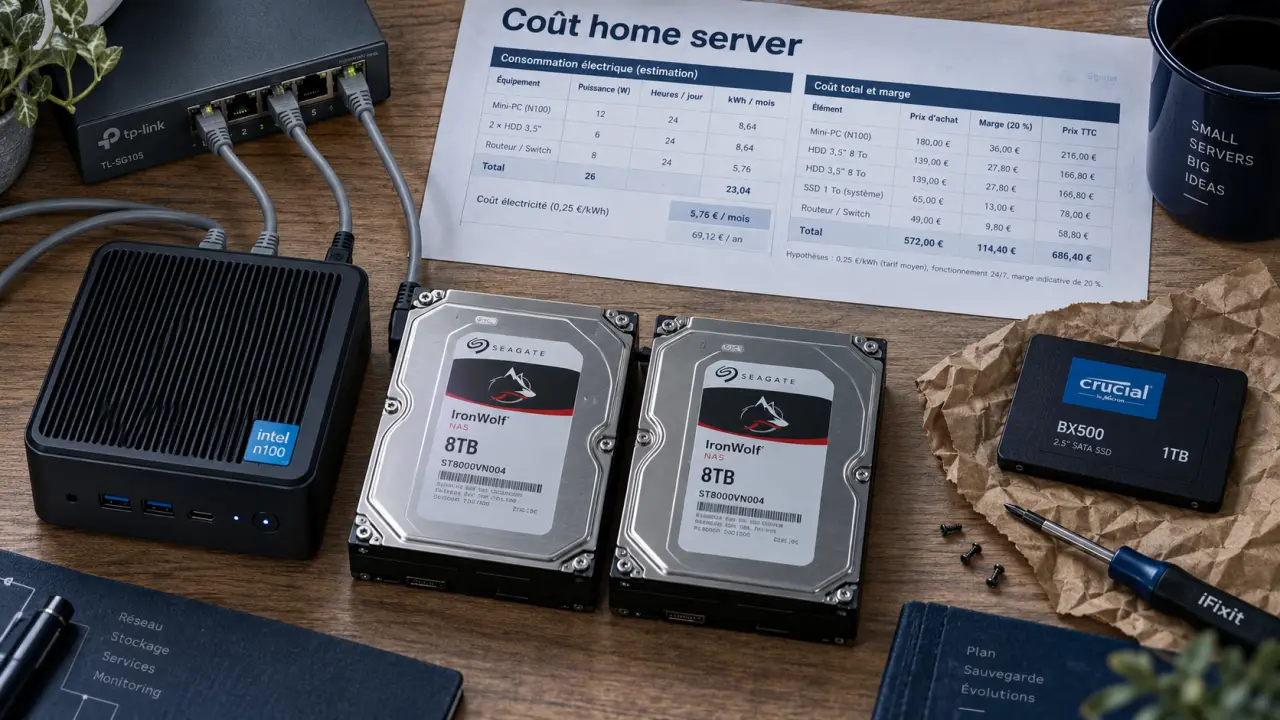
Un home server est un ordinateur qui fournit des services aux appareils de la maison : partage de fichiers, sauvegardes, vidéos, domotique ou applications privées. Il reste accessible sur le réseau local, souvent en continu. Pour débuter, un ancien PC ou un mini-PC peut suffire. Le choix dépend surtout des données à conserver, des logiciels prévus et du temps que vous souhaitez consacrer à l’administration.
Partir des usages plutôt que de la puissance
Un serveur domestique ne désigne pas un matériel particulier. Un ordinateur classique devient un serveur dès qu’il héberge des services accessibles à d’autres appareils. Un NAS privilégie le stockage réseau, tandis qu’un cloud personnel ajoute notamment la synchronisation et l’accès aux fichiers. Un home lab sert à expérimenter des systèmes et des réseaux. Ces fonctions peuvent cohabiter, sans qu’il soit nécessaire de toutes les installer dès le départ.
Calculer la consommation électrique de votre home server
Saisissez les valeurs mesurées ou estimées pour obtenir une estimation de votre consommation et de son coût.
Estimation mensuelle
- Consommation
- — kWh
- Coût
- — €
Estimation annuelle
- Consommation
- — kWh
- Coût
- — €
Rappel : la puissance doit être mesurée à la prise, dans les conditions réelles d’utilisation. Le résultat obtenu reste une estimation, basée sur 30 jours par mois et 365 jours par an.
Pour dimensionner votre installation, choisissez d’abord un usage principal et un usage secondaire :
- Fichiers et photos : privilégiez la capacité, la gestion des permissions et les sauvegardes automatisées.
- Multimédia avec Jellyfin : vérifiez les formats lus par vos téléviseurs et vos besoins en transcodage.
- Domotique et filtrage DNS : misez surtout sur une machine stable et peu énergivore.
- Laboratoire informatique : prévoyez davantage de mémoire pour les machines virtuelles et les essais réseau.
Le serveur peut aussi relier des appareils de générations différentes. Par exemple, un dossier partagé via SMB permet à plusieurs ordinateurs d’utiliser les mêmes documents, sans multiplier les copies sur des clés USB. Cette passerelle doit toutefois respecter certaines limites : un téléviseur a besoin de lire les vidéos, pas de modifier les archives familiales. Organiser les droits selon les usages facilite la centralisation sans donner à chaque appareil accès à toutes vos données.
Choisir une machine adaptée au logement et au stockage
Le prix d’achat ne suffit pas pour comparer les configurations. Prenez aussi en compte les disques, la sauvegarde externe, l’électricité et les possibilités d’extension. Une machine compacte peut devenir contraignante si votre bibliothèque nécessite ensuite plusieurs disques internes.
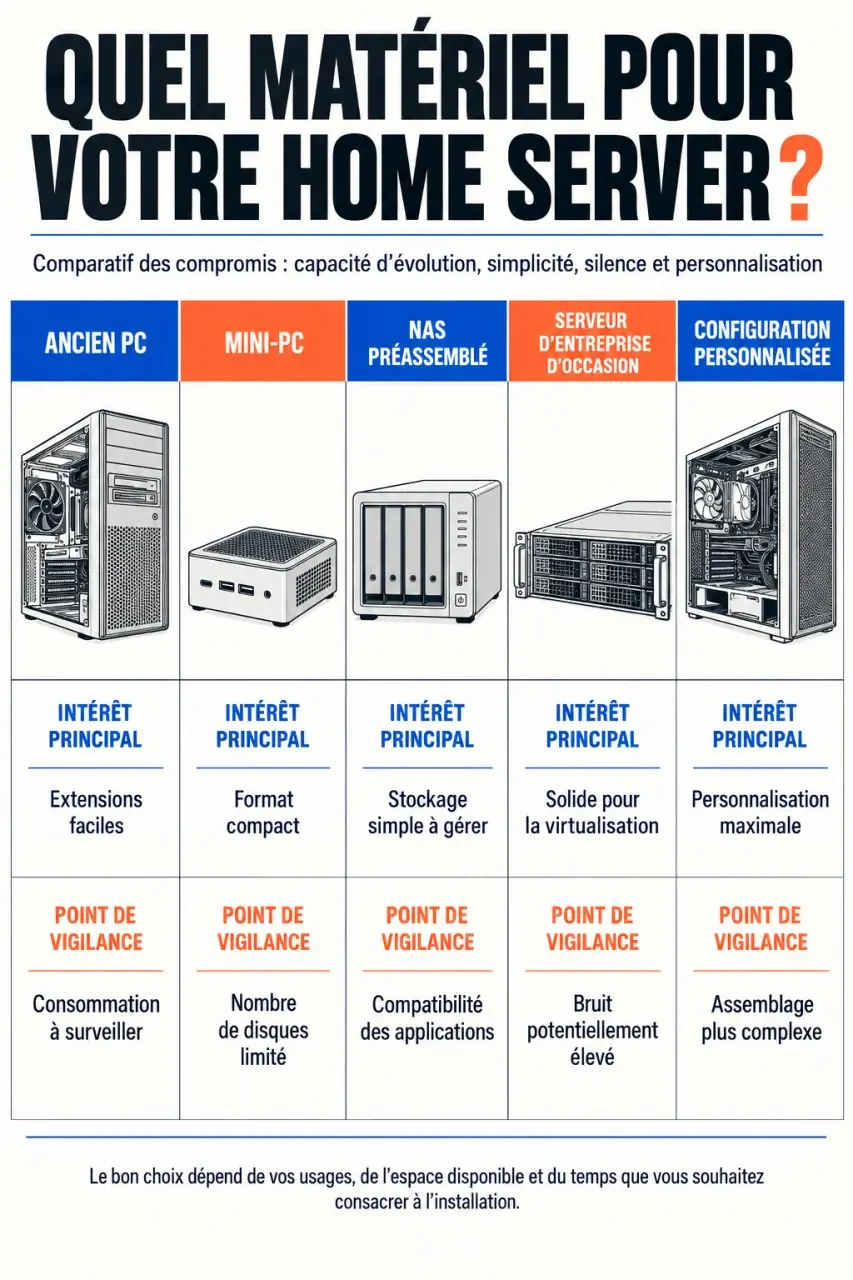
| Solution | Intérêt principal | Point de vigilance |
|---|---|---|
| Ancien PC | Réutilisation économique et extensions souvent possibles | Consommation au repos et état des composants |
| Mini-PC | Petit format, adapté aux applications légères | Peu d’emplacements pour les disques |
| NAS préassemblé | Gestion du stockage généralement simplifiée | Compatibilité des applications et évolutivité |
| Serveur d’entreprise d’occasion | Mémoire et capacités de virtualisation importantes | Bruit, encombrement et consommation |
| Configuration personnalisée | Choix précis du boîtier, des disques et du refroidissement | Assemblage et vérification des compatibilités |
Processeur, mémoire et architecture : des repères, pas des garanties
Un ancien PC équipé d’un Intel Core i5 ou d’un AMD Ryzen 5, de 16 Go de RAM et d’un disque de 1 To peut constituer une base. Pour un serveur multimédia basique, un processeur double cœur et 8 Go de RAM peuvent suffire, mais le transcodage augmente nettement la charge. Avec Jellyfin, vérifiez que l’accélération matérielle du circuit graphique prend en charge les codecs utilisés. La seule appellation du processeur ne garantit pas le résultat.
L’architecture x86 facilite généralement la compatibilité logicielle et donne accès à un large choix de machines. ARM peut convenir à des services sobres, à condition de vérifier la disponibilité des applications et des images de conteneurs. Pour la virtualisation, comptez comme repères 2 à 4 Go par VM Linux légère et 4 à 8 Go pour une instance Windows Server, auxquels s’ajoutent les besoins de l’hôte.
Un SSD de 256 à 512 Go peut accueillir le système et les VM. Pour les archives, des HDD de 2 à 4 To chacun peuvent convenir, selon le volume à stocker. Vérifiez les ports SATA, les emplacements M.2 et le refroidissement. Privilégiez Ethernet : le 2,5 GbE n’apporte un avantage que si les autres équipements sont compatibles.
Installer le système le plus simple pour vos services
Le système d’exploitation doit correspondre à votre objectif, plutôt qu’à une liste de fonctionnalités séduisantes. Une distribution Linux convient à un serveur polyvalent si vous êtes à l’aise avec l’administration système. Une solution orientée NAS ou applications domestiques, comme ZimaOS sur du matériel compatible, peut simplifier certaines opérations grâce à son interface.
Docker et Proxmox VE n’ont pas le même rôle. Docker exécute des applications dans des conteneurs qui partagent le noyau de l’hôte. Proxmox VE gère notamment des machines virtuelles et des conteneurs LXC. Une VM possède son propre système : elle convient pour tester un autre environnement ou séparer des usages qui nécessitent cette isolation.
VMware ESXi et Microsoft Hyper-V sont aussi des solutions de virtualisation. Avant de les choisir pour découvrir un environnement professionnel, vérifiez leurs conditions de licence, leur disponibilité et leur compatibilité avec votre matériel.
- Préparez la machine : contrôlez les disques, le refroidissement et, si nécessaire, les options de virtualisation du BIOS ou de l’UEFI.
- Installez le système sur SSD : séparez clairement le système des données.
- Stabilisez le réseau : utilisez une connexion Ethernet et une réservation DHCP sur le routeur.
- Créez les comptes et les dossiers : accordez uniquement les permissions nécessaires.
- Déployez un premier service : testez-le depuis vos appareils avant d’en ajouter d’autres.
Notez où se trouvent les données, quels paramètres réseau sont utilisés et de quels services dépend votre installation. Cette documentation sera précieuse lors d’une réinstallation.
Protéger les données avant d’ouvrir l’accès distant
Le RAID ne remplace pas une sauvegarde. Selon son organisation, il permet de continuer à fonctionner après la panne d’un disque. En revanche, il ne protège pas contre une suppression accidentelle, un logiciel malveillant ou le vol du serveur. Les snapshots et le versionnage facilitent certains retours en arrière, mais s’ils sont stockés uniquement sur la même machine, ils restent vulnérables à sa perte.
Appliquez une stratégie 3-2-1 : trois copies des données, sur deux types de supports, dont une hors du domicile. Un disque externe déconnecté après la sauvegarde apporte une protection supplémentaire. Chiffrez les copies externalisées et conservez la clé de récupération séparément.
Testez une restauration réelle : récupérez un dossier supprimé dans un emplacement temporaire, ouvrez plusieurs fichiers et vérifiez les permissions. Pour les applications, sauvegardez aussi leur configuration et leurs bases de données en suivant les procédures prévues par leurs développeurs.
Pour consulter vos services depuis l’extérieur, privilégiez un VPN bien configuré plutôt que l’exposition directe des interfaces d’administration. Un proxy inverse demande une configuration maîtrisée : le chiffrement TLS, l’authentification et les mises à jour restent nécessaires.
- Utilisez des comptes distincts et des mots de passe uniques.
- Activez l’authentification multifacteur lorsqu’elle est proposée.
- N’exposez pas directement SMB ni les consoles d’administration sur Internet.
- Isolez les objets connectés lorsque votre équipement réseau le permet.
Calculer le coût continu et prévoir une maintenance légère
Mesurez la puissance à la prise en conditions réelles, notamment au repos : la puissance maximale indiquée sur l’alimentation ne donne pas la consommation quotidienne. Le calcul mensuel est simple : puissance moyenne en watts ÷ 1 000 × heures de fonctionnement × prix du kWh.
Sur 30 jours, une machine qui consomme en continu 15 W utilise 10,8 kWh, contre 28,8 kWh à 40 W. À 200 W en continu, la consommation atteint environ 144 kWh par mois. Appliquez votre tarif d’électricité, puis ajoutez le coût des disques et des sauvegardes avant de conclure à une économie par rapport au cloud.
Installez le serveur dans un endroit ventilé et accessible, à l’écart des espaces de sommeil. Les petits ventilateurs rapides de certains serveurs rack peuvent être particulièrement bruyants. Un onduleur compatible avec l’arrêt automatique aide à gérer proprement les coupures de courant.
Enfin, surveillez l’espace libre, les températures, les alertes SMART et les échecs de sauvegarde. Planifiez les mises à jour en prévoyant une possibilité de retour arrière. Un home server réussi n’est pas celui qui héberge le plus de services : c’est celui que vous savez maintenir et restaurer sans improviser.
